



Phần mềm đã xác minh
Office 365 | Hướng Dẫn Cách Cài Đặt Chi Tiết [Miễn Phí]
Bạn đang tìm cách cài đặt Office 365 miễn phí và sử dụng vĩnh viễn? Bài viết này sẽ hướng dẫn bạn từng bước, từ tải xuống đến kích hoạt bản quyền, giúp bạn sở hữu bộ ứng dụng văn phòng mạnh mẽ này trên máy tính của mình. Chuẩn bị sẵn sàng để trải nghiệm hiệu quả làm việc chưa từng có với Office 365!
![Office 365 | Hướng Dẫn Cách Cài Đặt Chi Tiết [Miễn Phí]](https://domucmayintaihanoi.com/wp-content/uploads/2024/12/office-365.jpg "Office 365 | Hướng Dẫn Cách Cài Đặt Chi Tiết [Miễn Phí]")
Giới thiệu về Office 365: Gói ứng dụng văn phòng toàn diện trên đám mây
Office 365 không đơn thuần chỉ là một phần mềm văn phòng thông thường. Nó là một bộ sưu tập các ứng dụng và dịch vụ dựa trên nền tảng điện toán đám mây, cung cấp một giải pháp toàn diện cho công việc năng suất. Với Office 365, bạn có thể truy cập và sử dụng các ứng dụng quen thuộc như Word, Excel, PowerPoint, Outlook, OneNote, Access và Publisher trên nhiều thiết bị khác nhau, bất kể bạn ở đâu.
Những tính năng nổi bật của Office 365:
- Truy cập từ mọi nơi: Làm việc hiệu quả trên máy tính để bàn, laptop, máy tính bảng và điện thoại thông minh.
- Cộng tác dễ dàng: Chia sẻ và đồng biên tập tài liệu với đồng nghiệp trong thời gian thực thông qua tính năng tích hợp của OneDrive.
- Lưu trữ đám mây: Lưu trữ và truy cập tài liệu của bạn một cách an toàn và bảo mật trên OneDrive, giúp bạn luôn có bản sao lưu.
- Hỗ trợ email chuyên nghiệp: Sử dụng Outlook để quản lý email, lịch hẹn và danh bạ một cách chuyên nghiệp.
- Cập nhật tự động: Luôn được cập nhật phiên bản mới nhất với các tính năng và bảo mật được nâng cấp liên tục.
Hướng dẫn tải và cài đặt Office 365
Trước khi bắt đầu, hãy chuẩn bị những điều sau:
- Kết nối internet ổn định: Quá trình tải và cài đặt yêu cầu kết nối mạng.
- Tắt phần mềm diệt virus: Một số phần mềm diệt virus có thể gây cản trở quá trình cài đặt.
- Dung lượng trống đủ: Office 365 có dung lượng khá lớn (trên 3GB), hãy đảm bảo máy tính có đủ dung lượng trống.
Các bước cài đặt:
Bước 1: Tải xuống file cài đặt. (Lưu ý: hướng dẫn này dựa trên file cài đặt cung cấp, hãy làm theo các chỉ dẫn đi kèm)
TẢI XUỐNG NGAY

Bước 2: Giải nén file. Giải nén toàn bộ file cài đặt vào một thư mục riêng biệt trên ổ C hoặc Desktop để tránh xảy ra lỗi. Không cài đặt trực tiếp từ file nén.
Bước 3: Chạy file cài đặt. Nhấp đúp chuột vào file cài đặt để bắt đầu quá trình cài đặt.
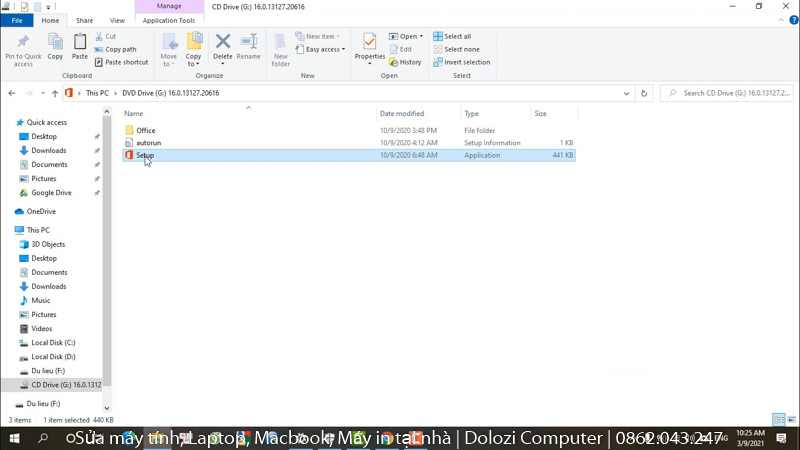
Bước 4: Đợi quá trình cài đặt hoàn tất. Quá trình này có thể mất vài phút tùy thuộc vào cấu hình máy tính của bạn.
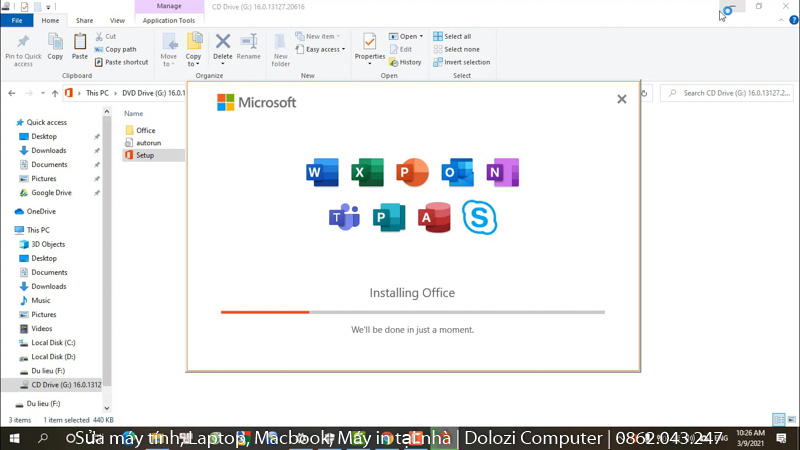
Bước 5: Hoàn thành cài đặt. Sau khi quá trình cài đặt hoàn tất, bạn sẽ thấy thông báo xác nhận.

Hướng dẫn kích hoạt bản quyền Office 365 vĩnh viễn
Đây là phần quan trọng để sử dụng đầy đủ các tính năng của Office 365. (Hướng dẫn này dựa trên file kích hoạt cung cấp trong gói tải xuống). Hãy tuân thủ chính xác các bước sau:
Bước 1: Chạy file kích hoạt.

Bước 2 – 7: Thực hiện các thao tác theo chỉ dẫn trên màn hình. Bạn cần nhấn các phím tương ứng như hướng dẫn trong hình ảnh: Phím L, phím 5, phím bất kì, phím O, phím 1 và cuối cùng là phím T.


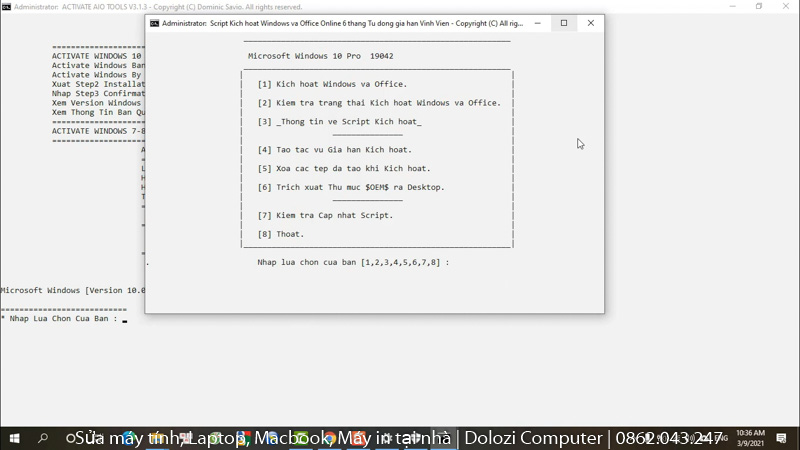

Bước 8: Kiểm tra thông tin phần mềm. Sau khi hoàn tất, hãy kiểm tra xem Office 365 đã được kích hoạt thành công hay chưa.

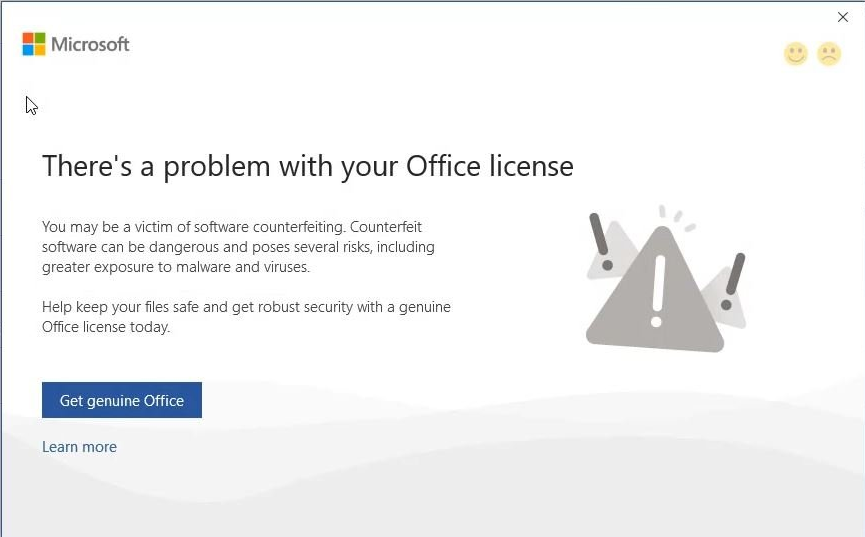
Khắc phục lỗi Get Genuine Office
Lỗi “Get Genuine Office” đôi khi xuất hiện, tuy không ảnh hưởng đến chức năng của phần mềm nhưng gây khó chịu. Để khắc phục, hãy làm theo các bước sau:
Bước 1: Mở Command Prompt với quyền Admin.

Bước 2 – 3: Nhập và chạy các lệnh sau trong cửa sổ Command Prompt:
cd “Program FilesCommon Filesmicrosoft sharedClickToRun”OfficeC2rclient.exe /update user updatetoversion=16.0.13801.20266


Bước 4: Khởi động lại Office 365.

🔧 Kinh nghiệm thực chiến từ Chuyên Viên IT:
Đối với máy in và linh kiện vi tính, việc vệ sinh sạch bụi bẩn và kiểm tra chân tiếp xúc trước khi thay thế sẽ giúp tiết kiệm chi phí không đáng có.
Câu hỏi thường gặp
Phần mềm Office 365 có sẵn file kích hoạt chưa? Có, file kích hoạt được cung cấp cùng với file cài đặt.
Tải phần mềm Office 365 có nặng không? Dung lượng hơn 3GB, nhưng tốc độ tải nhanh nhờ được lưu trữ trên Google Drive.
Cài đặt phần mềm Office 365 có khó không? Rất dễ dàng, hướng dẫn chi tiết đã được cung cấp trong bài viết.
Xem thêm chi tiết: Office 365 | Hướng Dẫn Cách Cài Đặt Chi Tiết [Miễn Phí]